
『Pokémon Pokopia』で友達と協力して夢の島を築き上げよう!マルチプレイ専用「クラウドアイランド」の作成から参加、管理まで徹底解説!
2026年03月13日 | #ゲーム #アプデ | GamesRadar+
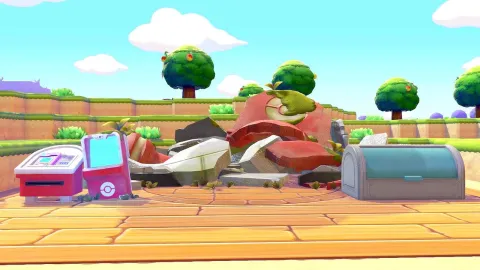
『Pokémon Pokopia』に登場する「クラウドアイランド」は、オンラインまたはローカルで友達と一緒に、ポケモンと暮らす自分だけの街を協力して作り上げる、マルチプレイ専用のサンドボックス型島です。このクラウドアイランドを活用すれば、プレイヤー同士が協力し、ゼロから自由に建築を楽しむことができます。また、他のプレイヤーのメインワールドを訪れてインスピレーションを得たり、手伝ったりすることも可能です。
クラウドアイランドの作成方法と設定
クラウドアイランドを作成するには、まずゲーム内のポケモンセンターにあるPCにアクセスし、「通信プレイ」を選択します。次に「クラウドアイランドで遊ぶ」を選び、「新しいクラウドアイランドを作成」をクリックします。この操作にはNintendo Switch Onlineへの加入が必要となります。島のレイアウトはランダム生成ですが、「マジックナンバー」を利用すれば、特定のレイアウトを再現することも可能です。マジックナンバーを持っていない場合は「ランダムなクラウドアイランドを生成」を選択しましょう。島には任意の名前を付けられ、設定で後から変更もできます。重要なのは、他のプレイヤーが自由に建築できるようにするか、訪問者としてのみ参加させるかを設定する点です。「バーチャルモード」を「いいえ」に設定することで、友達と一緒に建築を楽しめます。設定が完了したら、「+」ボタンで確定し、「はい」を選択すれば、新しいクラウドアイランドが作成され、すぐに移動できます。到着時のインベントリは空の状態からスタートします。
アイランドコードとアドレスの確認、他の島への参加方法
作成したクラウドアイランドのコード、アドレス、マジックナンバーを確認するには、再びポケモンセンターのPCから「通信プレイ」を選択し、メニュー下部の「設定確認」ボタンをクリックします。次に「クラウドアイランド設定」を選び、画面をスクロールすると、これらの情報が表示されます。他のプレイヤーが作成したクラウドアイランドに参加する場合は、ポケモンセンターのPCで「通信プレイ」から「クラウドアイランドで遊ぶ」を選択し、「新しいクラウドアイランドを探す」を選びます。8桁の英数字で構成される「アイランドアドレス」を入力すれば、その島へ移動できます。参加時もインベントリは空の状態から始まり、島の設定によって建築やインタラクトの可否が決まります。
クラウドアイランドの削除と退出方法
アカウントにつき1つのクラウドアイランドしか作成できないため、新しい島を作りたい場合や、「Pokopiaスタンプラリー」での運試しをしたい場合は、現在の島を削除する必要があります。削除は、ポケモンセンターのPCで「通信プレイ」から「クラウドアイランドで遊ぶ」を選び、「設定確認」に進み、「クラウドアイランド設定」の最下部にある「削除」ボタンをクリックすることで実行できます。削除の最終確認で「はい」を選択すると、クラウドアイランドは完全に削除されます。また、クラウドアイランドからメインワールドに戻りたい場合は、ポケモン図鑑を開き、「-」ボタンを押すだけで簡単に帰還できます。
| 項目 | 内容 |
|---|---|
| プラットフォーム | Nintendo Switch |
| 必要環境 | Nintendo Switch Onlineへの加入 |