『GTA 6』の画面設定では「明るさの低減」で見た目が大きく変わるため通常はオフがおすすめ
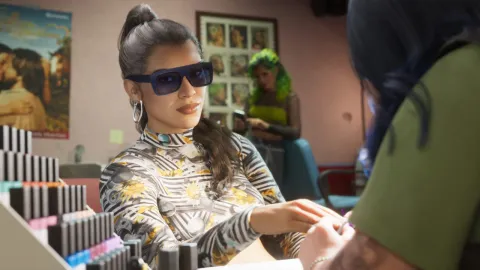
『GTA 6』の画面設定では、明るさや画面効果、流血表現などを調整できます。特に注意したいのは「明るさの低減」です。強い光を和らげる一方で映像の印象が大きく変わるため、筆者は光のまぶしさを抑えたい場合を除き、オフをすすめています。
画面設定の開き方
ゲームを一時停止して設定を開き、PS5ではR1、XboxではRBを押して画面設定のタブに切り替えます。多くは見た目を調整する項目ですが、モーションブラーなど、プレイ中の感覚に関わる設定もあります。
明るさと画面の表示範囲を調整する
明るさの調整
Rockstarのロゴがかすかに見える程度まで、明るさのバーを調整します。
周囲を見やすくするために明るさを上げたくなるかもしれませんが、筆者は没入感を重視し、画面の指示に従うことをすすめています。少なくとも筆者がプレイした範囲では、暗すぎて行動に支障が出る場面はなかったとしています。
セーフゾーン
セーフゾーンは画面の表示範囲を調整する設定です。映像の一部が切れていなければ、初期設定のままでよいでしょう。
端が切れている場合は、方向キーで調整し、画面の四隅にある白い枠のマークがすべてぎりぎり見える状態にします。
状態や被弾を知らせる画面効果を調整する
プレイヤーの状態、被弾、周囲への警戒に関する画面効果には、それぞれ強度の設定があります。キャラクターに何が起きているかを知らせる効果で、筆者は素早く反応できるよう、すべて最大にしています。
効果が気になる場合は、好みの強さまで下げましょう。ただし、状況を把握しにくくなり、プレイが少し難しくなる可能性があります。
モーションブラーは好みに合わせて下げる
モーションブラーは、カメラやキャラクターを素早く動かしたときに、周囲の映像をぼかす効果です。
筆者はモーションブラーが嫌いなため、通常は1か0に設定しています。ぼかしが好みなら強めにし、頭痛につながる場合はオフにしましょう。
身体の欠損や流血表現を抑える
身体の欠損表現をオンにすると、特定の負傷によって手足が失われる様子が表示されます。気分が悪くなる場合はオフにしましょう。
血や残酷な表現の強度は、初期設定では最大の3/3です。スライダーを調整すると、血の量を減らしたり、表示を完全にオフにしたりできます。
フラッシュバンの効果を暗い表示に切り替える
フラッシュバンを受けた際の画面効果は、明るい表示と暗い表示から選べます。
- 明るい表示:画面が白くなります。
- 暗い表示:反対に、画面が暗くなります。
筆者は、暗い表示を夜間のプレイで特に便利な設定と評価しています。テレビの強い閃光で、周囲で寝ている人を起こしたくない場合にも役立ちます。
「明るさの低減」は映像の変化を確認して使う
「明るさの低減」は、HUDに影響を与えず、ゲーム世界にフィルターをかけて強い光を和らげる設定です。画面設定の中でも、見た目への影響が特に大きい項目です。
まぶしさに敏感な人には魅力的に思える機能ですが、映像の印象は大きく変わります。筆者は、色あせて白飛びしたような見た目になり、見栄えが明らかに悪くなると評価しています。このため、ゲーム内の光を抑える目的がある場合を除き、オフをすすめています。
オンに切り替えると警告が表示され、選択を確認してから設定が反映されます。
高コントラスト表示で人物や物を見つけやすくする
高コントラストのシェーダーを使うと、プレイヤー、味方、敵、操作できるオブジェクトを色で強調できます。視覚情報の多い本作で対象を見つけやすくする機能で、筆者は視認に困難がある人にとって非常に優れたアクセシビリティ機能だと評価しています。
有効にすると、初期状態ではすべての対象が強調されます。それぞれ個別にオン・オフを切り替えることもできます。
- プレイヤー:黄色で表示されます。
- 味方:青色で表示されます。
- 敵:赤色で表示されます。
- 操作できるオブジェクト:灰色で表示されます。
色が派手すぎると感じる場合は、塗りつぶしの不透明度を調整しましょう。