
『The Blood of Dawnwalker』PC設定攻略 画質を保ちつつフレームレートを確保する方法
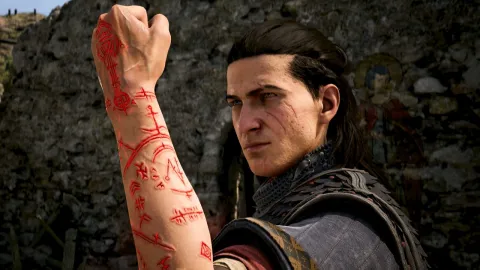
『The Blood of Dawnwalker』は、美しい森や街並みを描く一方で、Unreal Engine 5を採用しており、PCへの負荷も大きい作品です。この記事では、各グラフィックス設定の役割と、性能を優先したい場合にどこから下げるべきかを整理します。4K・60fpsを目指す場合は、アップスケールやフレーム生成も含めて調整しましょう。
おすすめ装備・ビルド
本作のPC設定は、使用しているGPUだけでなく、VRAM容量やCPU性能によって適切な組み合わせが変わります。まずは以下を基準に設定し、目標フレームレートに届かない場合は、画質への影響が比較的小さい項目から下げていくのがおすすめです。
- 中級クラスのゲーミングPCでは、影品質は「高」、光品質は「高」、反射品質は「中」、ポストプロセス品質は「高」にします。エフェクト品質は「ウルトラ」、シェーディング品質は「高」とし、草木品質は「中」または「高」、ディテール品質とボリューメトリック品質は「中」が目安です。
- 携帯型ゲーミングPCでは、影、光、反射、ポストプロセス、エフェクト、シェーディング、草木、ディテール、ボリューメトリックの各項目を、基本的に「低」から始めましょう。900p・最低設定でも、屋内で約24fpsにとどまった例があるため、携帯機での快適な動作は期待しすぎないほうが安全です。
- テクスチャ品質はVRAM容量に合わせます。VRAMが16GB以上なら「ウルトラ」、8~12GBなら「高」、8GB未満なら「中」または「低」が基準です。テクスチャを最大にした環境では、VRAM使用量が約10~12GBに達しています。
- GPUメーカーに合わせてアップスケール技術を選びます。NVIDIA製GPUはDLSS、AMD製GPUはFSR、Intel製GPUはXeSSを使用しましょう。Unreal Engine 5のゲームで採用されがちなTSRを無理に選ぶ必要はありません。
- 4K解像度、DLSSのクオリティ設定、ウルトラプリセットでは、RTX 5090でもフレーム生成なしで約70~90fpsという負荷になります。高解像度で最高画質を狙う場合は、ハイエンドGPU向けの設定だと考えてください。
攻略のコツ・注意点
まず下げるべき設定
- 60fpsに届かない場合は、最初にボリューメトリック品質を下げます。霧などのボリューメトリック効果の解像度を調整する項目で、画質への影響を抑えながら負荷を軽減しやすい設定です。
- CPUがボトルネックになっている場合は、エフェクト品質とディテール品質を下げましょう。エフェクト品質は大量に表示されるパーティクルに関係し、ディテール品質は霧などのボリューメトリック効果や破壊可能オブジェクトにも影響します。
- 光品質とシェーディング品質も、フレームレートを確保したいときの候補です。光品質はライトの細かさやグローバルイルミネーション、拡散光の表現を調整し、シェーディング品質はライティング全体の負荷を変えます。
- 影品質は影の解像度と精度を調整します。本作は動的なライティングが多く、影を下げると性能を改善しやすい一方、雰囲気への影響も大きい項目です。映像の印象を残したい場合は、ほかの設定を先に下げましょう。
- 草木品質は、街中よりも森や荒野を走り回る場面で負荷が表れやすい設定です。本作の草木は非常に精細に描かれているため、自然エリアで急激にフレームレートが落ちるときは「中」以下を試してください。
VRAM不足によるカクつきへの対処
- テクスチャ品質は、平均フレームレートよりもVRAM使用量に大きく関係します。画面が一見滑らかでも、VRAM容量を超えると読み込みによるカクつきが発生する可能性があるため、動作が不安定な場合は最優先で下げましょう。
- 反射品質は、水面などの反射面を見たときに処理負荷が増える場合があります。反射する場所の周辺だけフレームレートが落ちるなら、「中」または「低」に変更してください。ゲーム中に反射面が頻繁に登場するタイプではないため、下げても影響を感じにくい可能性があります。
- すべてを一度に最低設定へ変更する必要はありません。テクスチャはVRAM容量、エフェクトやディテールはCPU、影や光、ボリューメトリックはGPU負荷を意識して、原因に合った項目だけを調整しましょう。
アップスケールとフレーム生成の使い分け
- 目標が60fpsで、ネイティブ解像度では届かない場合は、アップスケールモードをパフォーマンスにします。ただし、低い解像度でパフォーマンスモードを使うと、映像が粗く見えやすくなります。まずは光品質などを下げ、それでも不足するときにパフォーマンスモードへ移行する方法もあります。
- フレーム生成は、描画済みフレームの間にAIで補間したフレームを挿入する機能です。フレームレートをほぼ2倍にできる一方、入力遅延は少し増加します。対戦ゲームではなく、非常に高速な操作を求められる作品でもないため、高リフレッシュレートのモニターを使う場合は有効にしてよいでしょう。
- フレーム生成は、元となる描画フレームが低すぎる状態を完全に解決するものではありません。まずアップスケールや画質設定で基礎となるフレームレートを確保し、そのうえで滑らかさを高める機能として利用します。
個別のポストプロセス設定
- ポストプロセス品質は、後述する個別の映像効果全体の品質をまとめて調整します。映画的な見た目を重視するなら「高」以上を維持し、ブルームやモーションブラーを使わない場合は、個別設定をオフにして負荷を抑えられます。
- モーションブラーは、カメラやキャラクターの動きに合わせて残像を加える機能です。好みでオン・オフを選べ、性能への影響は大きくありません。映像をくっきり表示したい場合はオフにしましょう。
- ブルームは、太陽などの強い光から光線が広がるように見せる効果です。低性能のGPUでは少し負荷になるため、フレームレートを優先するならオフにします。現行のゲーミングPCでは、影響はそれほど大きくありません。
- 色収差は、カメラレンズのような色のにじみを再現する効果です。オンとオフで大きな違いを感じにくく、性能への影響もほとんどないため、画面の好みで選べます。
- 被写界深度は、遠くのオブジェクトをぼかす機能で、とくにカットシーンで目立ちます。映画的な表現を残したいならオン、背景まで鮮明に見たいならオフにしてください。
本作の負荷を判断する目安
本作はPS5やXbox Series Xでも展開されていますが、細かな画質項目を調整できるPC版は、ハードウェアに合わせて見た目と性能のバランスを取りやすい構成です。一方で、Unreal Engine 5のタイトルとしてはCPUへの負荷が高く、GPUだけを強化すれば必ず快適になるとは限りません。
4K・60fpsを目標にする場合、開発元が推奨するGPUはRTX 4070 Tiです。最高設定のまま動かすのではなく、アップスケールを併用し、影、光、ボリューメトリック、草木などの負荷が高い項目を調整する前提で考えましょう。画質と雰囲気を優先するなら影と草木を残し、CPUやGPUの余裕がない場合は、エフェクトやディテールから下げるのが基本です。