
『Xbox』Insider向けに起動アニメーション選択やRemote Play高画質化をテスト
2026年09月10日 | #アップデート | Xbox Wire EN
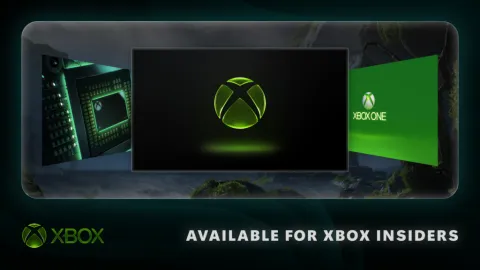
Xbox Insider向けに、ゲームへ素早くアクセスしながら本体やプロフィールの表示も細かくカスタマイズできる新機能のテストが始まりました。起動時のアニメーションを選べる設定に加え、ゲームや実績の検索、Remote Playの高画質化、クラウドゲーミング中のダウンロード継続など、プレイとコミュニケーションの使い勝手を高める機能が順次試されます。対象機能や提供範囲は参加しているInsiderの段階によって異なります。
起動時の演出とプロフィールをカスタマイズ
Xbox Insiderは、ゲーム機の電源を入れたときに表示される起動アニメーションを選択できるようになります。選択肢にはXbox One世代から最新世代までのアニメーションが含まれ、過去の世代を思わせる演出を選ぶことも可能です。設定は「Settings > System > Startup」から変更でき、アニメーションの音を再生するかどうかも従来どおり指定できます。
プロフィールカードのバッジ表示も拡張されます。これまでに獲得したバッジのうち、プロフィールカードのショーケースに最大5個まで表示できるほか、個別のバッジを公開プロフィールから隠すことも可能です。獲得履歴をすべて見せるのではなく、どの実績や活動を前面に出すかを選べる仕組みになっています。
ゲームと実績をリスト内から検索
「My games & apps」や公式クラブの実績リスト、プロフィールの実績履歴では、新しいローカル検索機能を利用できます。大量のゲームや実績が並ぶ画面で特定の項目を直接探せる機能で、既存のフィルターや並び替えとも併用できます。
これにより、タイトル数が多いゲームライブラリから目的の作品を探したり、実績履歴の中から特定の実績を確認したりする際に、リストを順番に確認する手間を減らせます。検索対象は各画面内の項目で、今回のテストではゲームや実績を見つけるための操作性が改善されます。
Remote Playは最大1440pに対応
Xbox Series X|Sを使っているXbox Insiderのうち、Alpha Skip-AheadおよびAlpha参加者は、Remote Playの高画質ストリーミングを先行体験できます。対応機器では最大1440p解像度と、従来より高い映像ビットレートを利用でき、PCやスマートフォン、テレビなどへ本体のゲームをストリーミングする際の映像の鮮明さや動きの滑らかさが向上します。
Remote Playは手元のXbox本体からゲームを配信する機能で、追加のサブスクリプションを必要とせず、Xboxプレイヤーが利用できるメリットとして提供されています。テスト期間中は、一部の機器でXbox Cloud GamingとRemote Playのストリーミング設定を別々に指定できない場合があります。設定が「Auto」の場合は、画面上に表示される解像度にかかわらず、機器とネットワーク接続が対応できる最高の解像度およびビットレートが自動的に選択されます。
高画質化を利用するには、本体側の「Settings > General > TV & display options」で「Display resolution」を「1440p」または「4K UHD」に設定しておく必要があります。ネットワーク環境や利用機器が対応していることも前提となるため、設定を変更してもすべての環境で同じ品質になるとは限りません。
クラウドプレイ中のダウンロードと音声通話を改善
ゲームのインストールやアップデート中に、その作品をストリーミングできる機能に続き、クラウドゲーミング中もバックグラウンドでダウンロードを継続できる機能がテストされます。ネットワーク状況が許す場合にダウンロードが進むため、ゲームを遊びながらインストールや更新の待ち時間を短縮できます。特にXbox Series X|Sで効果が大きいとされています。
この機能は「Settings > Cloud gaming > Streaming preferences」から変更でき、必要に応じていつでも無効化できます。通信状況によってはダウンロードとストリーミングを同時に安定して行えない場合があるため、プレイ中の接続状態に合わせて設定を調整できます。
Xbox Series X|SのInsiderは、Voice Clarityも試せます。パーティーチャットや、2020年以降に発売された多くのゲームでは初期状態で有効になり、日常的な背景ノイズを抑えて、フレンドやチームメイトの声を聞き取りやすくします。設定は「Settings > General > Volume & audio output > Additional options」から管理できます。
パーティー機能の信頼性と安全性をテスト
パーティーについては、接続の信頼性とセキュリティを高めるための変更がバックグラウンドでテストされます。表面上の操作が大きく変わる機能ではありませんが、Xbox Insiderからのフィードバックを通じて、パーティーが想定どおり動作するかを確認する段階です。利用中に普段と異なる挙動に気づいた場合は、フィードバックの送信が推奨されています。
Insiderは、Xbox InsiderのコミュニティやXbox Insider subredditでサポートを受けられます。公式スタッフやモデレーター、ほかの参加者が案内しており、同じ問題を扱うスレッドがある場合は新しい投稿を作成する前に既存のスレッドへ情報を追加するよう案内されています。意見や改善要望は、専用のフィードバック窓口から送信できます。
まだXbox Insider Programに参加していないユーザーは、Xbox Series X|S、Xbox One、Windows PC向けのXbox Insider Hubをダウンロードして参加できます。参加者は新機能に早期アクセスできる一方、テスト段階の機能を利用することになるため、動作に関する報告や意見の共有が今後の改善に役立つとされています。