
『Star Wars Zero Company』PC設定ガイドはCPU負荷を優先して調整
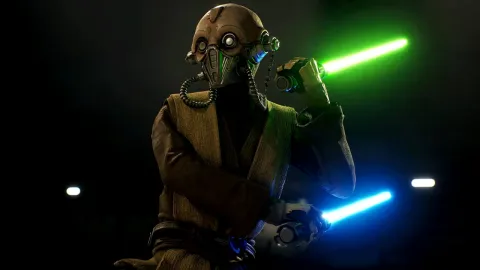
『Star Wars Zero Company』PC設定ガイドはCPU負荷を優先して調整
本作は、画質設定を下げてもCPUがボトルネックになりやすく、カットシーンやミッション開始時にフレーム落ちが発生することがあります。原文筆者の環境ではクラッシュやフレームレート低下が確認されており、低〜中スペックPCや携帯型PCでは、GPUより先にCPU負荷の高い設定を見直すのが重要です。
攻略のコツ・注意点
-
まずアップスケーリングを有効にします。 AMD製GPUはFSR、Nvidia製GPUはDLSS、Intel製GPUはXeSSを選びましょう。解像度別の目安は、4KがPerformance、1440pがBalanced、1080pがQualityです。
-
フレーム生成は、滑らかさを優先するなら有効にします。 入力遅延は増えますが、ターン制ゲームでは影響が比較的小さいと原文筆者は説明しています。
-
Nvidia Reflex、AMD Anti-Lag、XeSS LLはオンにします。 CPUからGPUへ送られるフレームの待ち列を減らし、表示遅延を抑える機能です。
-
CPUがボトルネックなら、エフェクト品質と隠しオブジェクトの詳細を下げます。 爆発やレーザーなどのエフェクト品質、画面外にあるオブジェクトの詳細度はCPU負荷に影響します。携帯型PCでは、どちらも低設定またはSimplifiedが推奨されています。
-
GPU負荷が高い場合は、影品質、グローバルイルミネーション、反射を下げます。 中価格帯PCでは影品質をHigh、グローバルイルミネーションと反射をMediumにし、携帯型PCではいずれもLowが目安です。グローバルイルミネーションと反射のHigh以上ではレイトレーシングが使われるため、GPU負荷が大きく上がります。
-
テクスチャ品質はVRAM容量に合わせます。 VRAMが10GB以上ならUltra、8GB未満ならMediumまたはLowが目安です。上限付近までVRAMを使用している場合にのみ、テクスチャ品質を下げるとよいでしょう。
-
シェーディング品質は、テクスチャと同様にVRAM不足時に下げます。 中価格帯PCではHigh、携帯型PCではLowが推奨されています。ゲーム内では、オブジェクトやモデルの細かさを調整する設定として機能します。
-
視界距離はMedium以下でも問題ありません。 本作のアリーナは比較的狭く、視界距離は主に見た目へ影響する設定です。中価格帯PCではMedium、携帯型PCではLowが目安です。
-
ポストプロセスは好みに応じて調整します。 モーションブラーやブルームなどをまとめて変更しますが、パフォーマンスへの影響は大きくありません。モーションブラーが苦手なら下げておきましょう。
-
ウィンドウモードは環境に合わせて選びます。 モニター1台でゲームに集中するならFullscreen、複数モニターを使う場合や頻繁にAlt+Tabを使う場合はBorderless Windowが適しています。
-
古いPCでは環境ジオメトリの詳細を下げる余地があります。 5年以上前のPCではOffを試せますが、新しいGPUでは無効化しても性能向上が見込めない場合があるため、基本的にはOnのままで構いません。携帯型PCではOffが推奨されています。
-
設定変更後もフレーム落ちが残る可能性があります。 RTX 5090とRyzen 7 9850X3Dを搭載したPCでも、ミッション開始時にCPU使用率が上がることがあると原文筆者は報告しています。設定だけで完全に解消できない症状は、今後のパッチで改善される可能性があります。