『Marvel’s Wolverine』のフォトモードは最大5灯の照明を個別に調整できます
2026年10月22日 | #攻略 | PlayStation.Blog EN
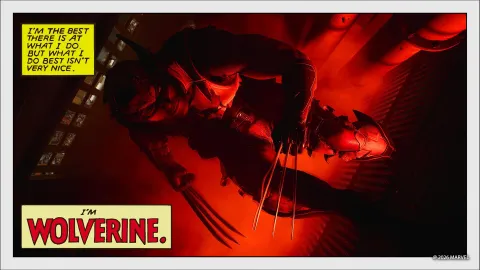
『Marvel’s Wolverine』のフォトモードでは、最大5灯の照明やキャラクターのポーズ変更を使って、好みの1枚を撮影できます。人物を撮るなら、まずは1~2灯から試すのがおすすめです。クリア後はチャプター選択で撮影したい場面に戻れます。ここでは衣装やゲーム中盤の内容にも触れるため、ネタバレにご注意ください。
撮影前に整えておきたい設定
フォトモードは通常、ポーズメニューから開きます。アクション中の一瞬を狙うなら、設定でDualSenseの方向キーにフォトモードのショートカットを割り当てましょう。
別の方向キーにゲーム速度の変更を割り当てるのも便利です。ゲーム速度を30%、50%、70%下げられるため、狙った動きで止めやすくなります。
フォトモードには、最大5灯の独立した照明に加え、自然光の調整、ポーズ、ミニチュア化、フィルターなど、多くの項目があります。複数のタブに分かれた操作画面が被写体に重なるときは、ボタン操作で表示位置を画面の左右に切り替えましょう。
カメラの傾きも調整できます。水平な横位置の写真だけでなく、斜めに傾けた構図や9:16の縦位置の写真も撮影可能です。縦位置で構図を確認するときは、顔を傾けるか、PlayStation Portalなら本体を横向きに回すと見やすくなります。
クリア後はチャプター選択で撮影場所へ戻る
エンディング後にセーブデータをロードすると、ローガンの小屋に戻ります。ベッドからチャプター選択を開き、物語の各地や場面へ移動しましょう。
カナダの雪深い自然、新宿のネオンに彩られたゲームセンター、マドリプールの入り組んだ街区など、さまざまな場所を撮影に使えます。派手なアクションだけでなく、登場人物の静かなひとときも被写体になります。
照明は1~2灯から試す
5灯の照明は、それぞれ色、明るさ、距離などを個別に調整できます。種類は、中心から周囲へ広く光を放つ球状の照明と、一定の方向へ強い光を当てるスポットライトから選べます。
すべてを使う必要はありません。人物1人の撮影では、次の2つの役割を意識すると調整しやすくなります。
- 主光源:被写体を正面側から照らす中心となる光です。横、上、下へ位置を変えると、写真の雰囲気も変わります。
- 輪郭を照らす光:被写体の後方から少し角度をつけ、弱めの光を当てます。体の側面や肩、髪に光が入り、背景から人物を際立たせられます。
これは基本的な考え方であり、必ず守る決まりではありません。戦闘中の銃口の閃光にローガンが照らされる瞬間を使うなど、意外性のある光も試してみましょう。1人の撮影に慣れたら、2人、さらに複数人の構図へ広げていくのがおすすめです。
周囲にある光源を照明で再現する
照明の置き方に迷ったら、撮影場所にある光を再現してみましょう。
- ゲームセンター:チャプター「In the Shadows」序盤のゲームセンターでは、筐体の画面や天井のネオンを意識して照明を配置します。画面に写っていない筐体の光を想定しても構いません。色や明るさ、照明の種類を調整し、店内の雰囲気に近づけましょう。
- カジノ:元記事の撮影例では、スロットマシンの手前に照明を1灯置き、ジーン・グレイの左側を紫色に照らしています。もう1灯は画面外に置き、カジノのフロアから届く光に見立てた白に近い光をローガンに当てています。
- 提灯とろうそくのある場所:奥にある2つの提灯と手前の床に置かれたろうそくに合わせ、3灯を配置した例もあります。手前の照明を強めると、床に濃い影を落とせます。同じ工夫は、ゲームセンターのクレーンの影を背後の壁に映す撮影にも使われています。
ローガンの位置や衣装を構図に合わせる
キャラクターのポーズ設定では、用意されたポーズを切り替えられます。さらに、一定の広い範囲内でローガンを上下左右、前後へ動かし、向きや表情も変更できます。撮影時はNPCの位置やしぐさを先に見て、それに合わせてローガンを配置すると構図を作りやすくなります。
衣装と爪は、その時点で解除済みのものから選べます。ローガン自身や敵NPCを非表示にする設定もあります。
気に入った構図ができたら、フォトモードを閉じる前に衣装を切り替えてみましょう。写真の雰囲気との相性に加え、衣装ごとに素材の光への反応も異なります。
照明の調整には注意点があります。5灯の照明を動かす基準点は、フォトモードに入った瞬間のローガンの位置です。ローガンを移動させても基準点は変わらないため、狙いどおりに照らすには照明の位置も調整しましょう。
ミニチュア化と空中ポーズで構図を広げる
Marvel’s Spider-Man 2から引き継がれたアクションフィギュアモードは、ポーズ設定のサブメニューにあります。1回の操作でローガンを小さくでき、遊び心のある撮影が楽しめます。
小さくしても、上下左右、前後に動かせる範囲は通常サイズと同じです。ジーンが差し出す手のひらに乗せるような構図も狙えます。元記事では、戦闘中にその場面を撮ろうとしたところ、思いがけず極小サイズのファストボール・スペシャルのような写真になったと紹介されています。
また、ローガンが空中にいるときは、地上とは別のポーズが使えます。ミニチュア化に加え、背景を特定の配色へ切り替える機能を組み合わせれば、コミックの表紙を思わせる表現も試せます。元記事でも、その表紙のような見栄えが気に入り、さらに撮影を工夫するきっかけになったとしています。
キャラクターの重なりは角度で調整する
ローガンを移動させる際は、ほかのキャラクターや背景の物体に動きを遮られません。人物同士を近づけ、印象的な構図を作ることができます。
モデル同士がめり込んでも、カメラの角度で隠せる場合があります。元記事の作例では、ジーンの右腕がローガンのジャケットを貫いている場面や、ローガンの膝がジーンの背中に重なっている場面を、写し方で目立たなくしています。
重なりを表現に使う方法もあります。ジーンとローガンの頭部を重ねた作例は、SF映画のポスターを思わせる構図です。ローガンの精神や記憶に踏み込む物語にも重ねた表現になっています。
撮影後にカメラを回し、別の1枚を探す
気に入った写真が撮れても、フォトモードを閉じる前にカメラを周囲へ回してみましょう。別の角度や、画面の外に隠れていた細部から、新たな構図が見つかることがあります。
元記事では、ネオンに照らされたウルヴァリンを撮影した後、画角を広げたことで手前にあるジーンの手に気づいた例を紹介しています。その手を構図に取り入れると、写真に違った雰囲気が生まれました。
視線を少し外へ向ければ、各地の風景や日常を過ごす背景の人物も被写体になります。アクション写真では、専用のメニュー項目からローガンの血やダメージの表現量も増やせるので、撮りたい場面に合わせて調整しましょう。